> ## Documentation Index
> Fetch the complete documentation index at: https://firecrawl-claude-eager-dijkstra-dne9il.mintlify.site/llms.txt
> Use this file to discover all available pages before exploring further.
# Pesquisa e scraping na Web com MCP no ChatGPT
> Adicione scraping e busca na web ao ChatGPT em 2 minutos
O suporte a MCP no ChatGPT é atualmente um recurso em beta. A interface e a disponibilidade podem mudar conforme a OpenAI continua o desenvolvimento.
**Disponibilidade:** O modo Desenvolvedor com conectores MCP não está disponível no plano gratuito (Free) e requer uma assinatura paga do ChatGPT. A disponibilidade e os recursos variam conforme o plano e a região. Consulte a [documentação da OpenAI sobre o Developer Mode](https://help.openai.com/en/articles/12584461-developer-mode-apps-and-full-mcp-connectors-in-chatgpt-beta) para instruções atualizadas de disponibilidade e configuração.
Adicione recursos de scraping e busca na web ao ChatGPT com o Firecrawl MCP.
## Configuração rápida
### 1. Ative o Modo Desenvolvedor
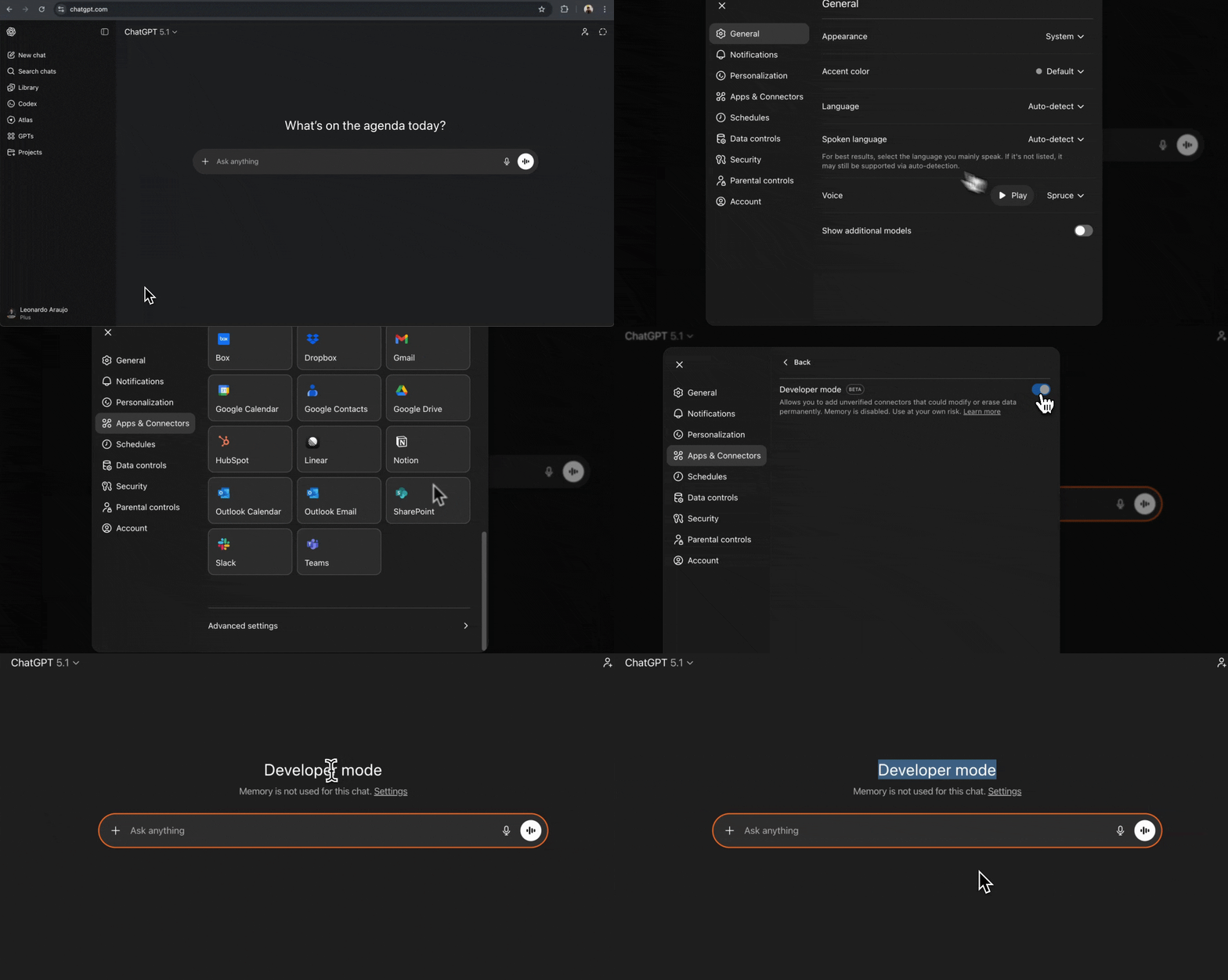
Abra as configurações do ChatGPT clicando no seu nome de usuário no canto inferior esquerdo ou acesse diretamente [chatgpt.com/#settings](https://chatgpt.com/#settings).
Na janela de configurações, role até a parte inferior e selecione **Advanced Settings**. Ative o **Modo Desenvolvedor**.
### 2. Criar o Conector
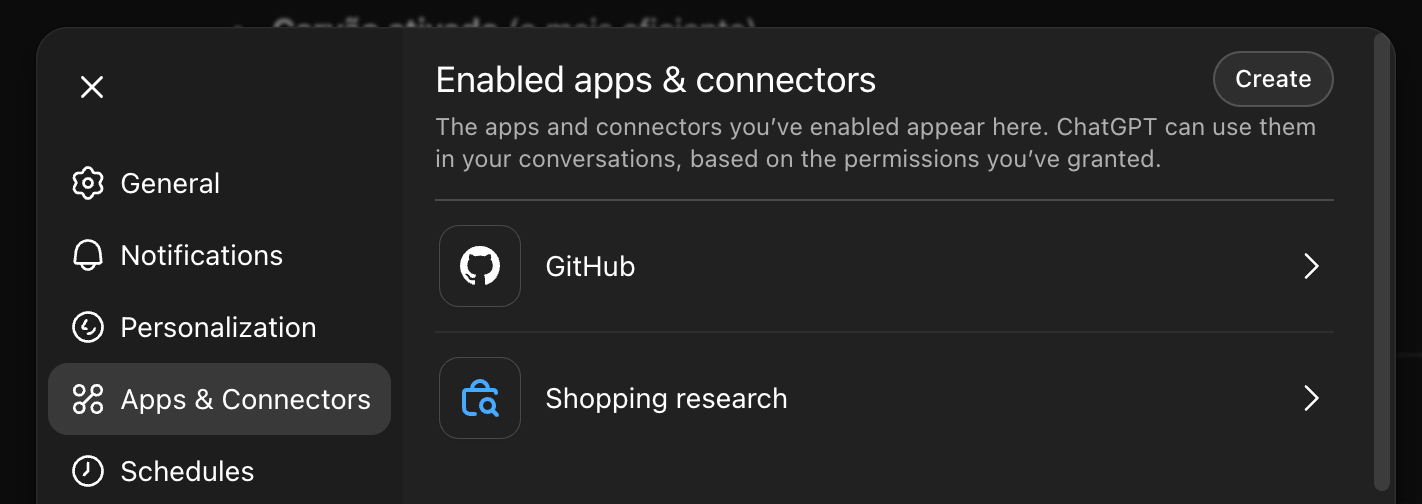
Com o modo Modo Desenvolvedor habilitado, vá até a aba **Apps & Connectors** no mesmo modal de configurações.
Clique no botão **Create** no canto superior direito.
 Preencha os detalhes do conector:
* **Name:** `Firecrawl MCP`
* **Description:** `Web scraping, crawling, search, and content extraction` (opcional)
* **MCP Server URL:** `https://mcp.firecrawl.dev/v2/mcp-oauth`
* **Authentication:** `OAuth`
Quando o ChatGPT abrir o Firecrawl no seu navegador, faça login, escolha a equipe a ser usada e aprove o acesso. Não insira uma chave de API Firecrawl na URL do servidor. Consulte [Connect an MCP Client to Your Account](/pt-BR/developer-guides/mcp-setup-guides/oauth) para conhecer o contrato do endpoint e outros modos compatíveis.
Marque a caixa de seleção **"I understand and want to continue"** e, em seguida, clique em **Create**.
Preencha os detalhes do conector:
* **Name:** `Firecrawl MCP`
* **Description:** `Web scraping, crawling, search, and content extraction` (opcional)
* **MCP Server URL:** `https://mcp.firecrawl.dev/v2/mcp-oauth`
* **Authentication:** `OAuth`
Quando o ChatGPT abrir o Firecrawl no seu navegador, faça login, escolha a equipe a ser usada e aprove o acesso. Não insira uma chave de API Firecrawl na URL do servidor. Consulte [Connect an MCP Client to Your Account](/pt-BR/developer-guides/mcp-setup-guides/oauth) para conhecer o contrato do endpoint e outros modos compatíveis.
Marque a caixa de seleção **"I understand and want to continue"** e, em seguida, clique em **Create**.
### 3. Verificar a configuração
Volte para a interface principal do ChatGPT. Você deve ver **Modo Desenvolvedor** exibido, indicando que os conectores MCP estão ativos.
Se você não vir o Modo Desenvolvedor, recarregue a página. Se ainda assim ele não aparecer, abra as configurações novamente e verifique se o Modo Desenvolvedor está ativado em Advanced Settings.
### 4. Acesse as ferramentas do Firecrawl
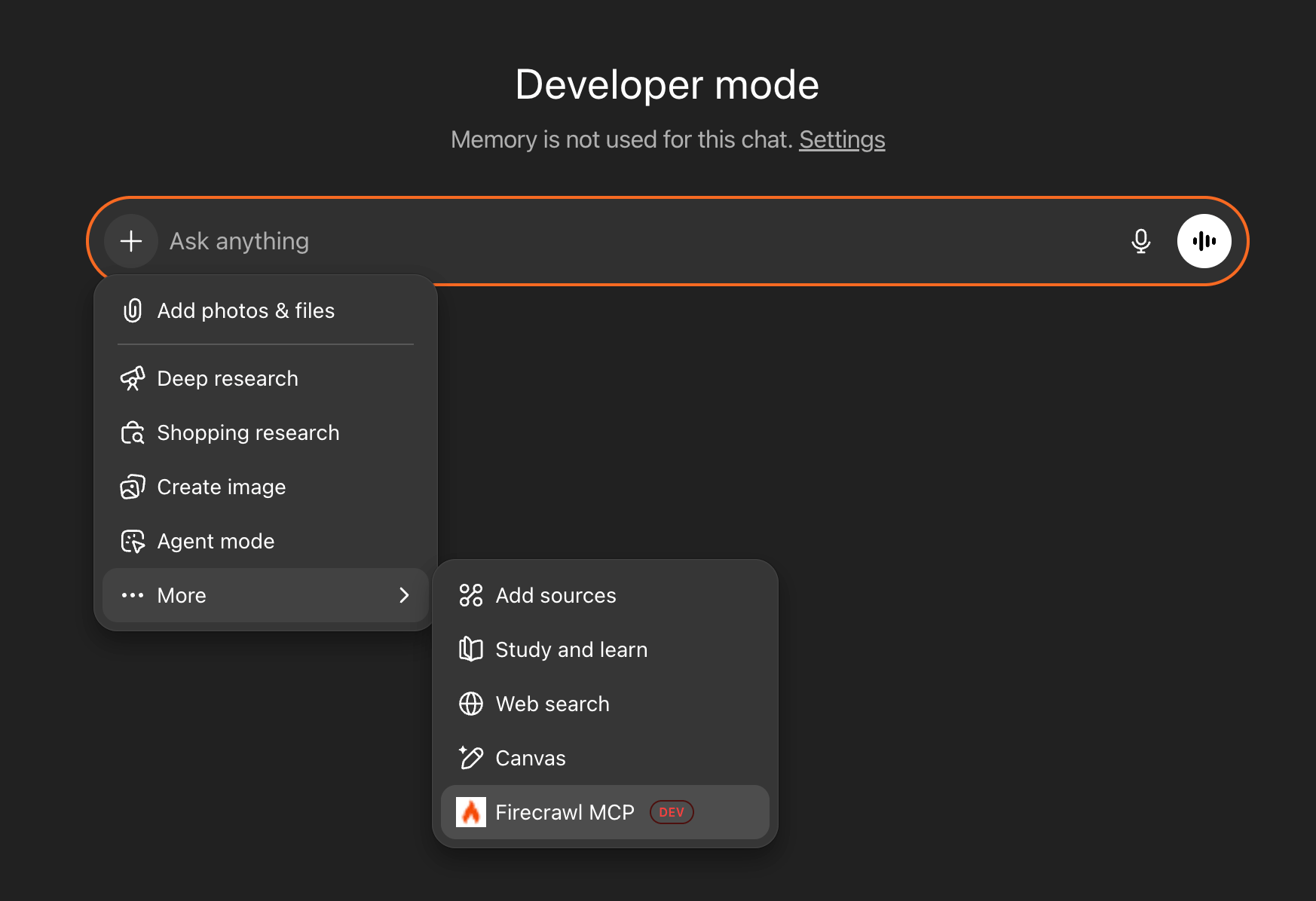
Para usar o Firecrawl em uma conversa, clique no botão **+** no campo de entrada do chat, depois selecione **More** e escolha **Firecrawl MCP**.
## Demonstração rápida
Com o Firecrawl MCP selecionado, experimente estes prompts:
**Busca:**
```
Search for the latest React Server Components updates
```
**Scrape:**
```
Scrape firecrawl.dev and tell me what it does
```
**Acessar documentação:**
```
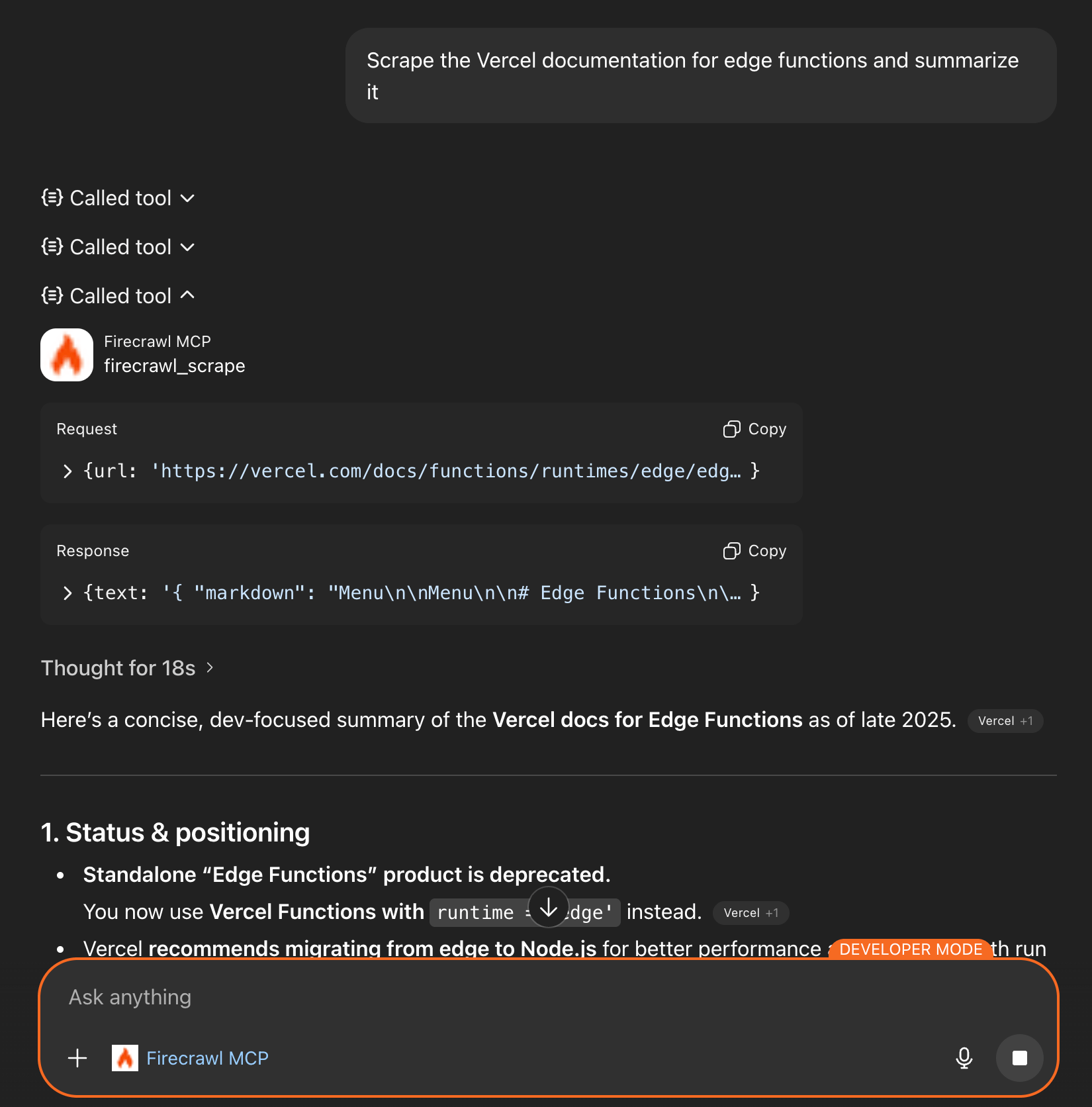
Extraia a documentação da Vercel sobre edge functions e resuma-a
```
## Confirmação da ferramenta
Quando o ChatGPT utiliza as ferramentas MCP do Firecrawl, você pode ver um prompt de confirmação pedindo a sua aprovação. Algumas versões do ChatGPT Desktop aprovam automaticamente as chamadas de ferramenta sem mostrar essa janela. Se nenhum prompt aparecer, você pode verificar se a ferramenta foi invocada conferindo se há uma seção "Called tool" na resposta ou revisando seu uso em [firecrawl.dev/app/usage](https://www.firecrawl.dev/app/usage).
**Nenhum prompt de confirmação aparecendo?** Se o ChatGPT responder à sua pergunta sem mostrar uma janela de confirmação, é muito provável que o conector Firecrawl MCP não esteja conectado à conversa. Volte para a [Etapa 4](#4-access-firecrawl-tools)
e certifique-se de clicar no botão **+**, selecionar **More** e escolher
**Firecrawl MCP** antes de enviar seu prompt. O conector precisa ser conectado
a cada nova conversa.
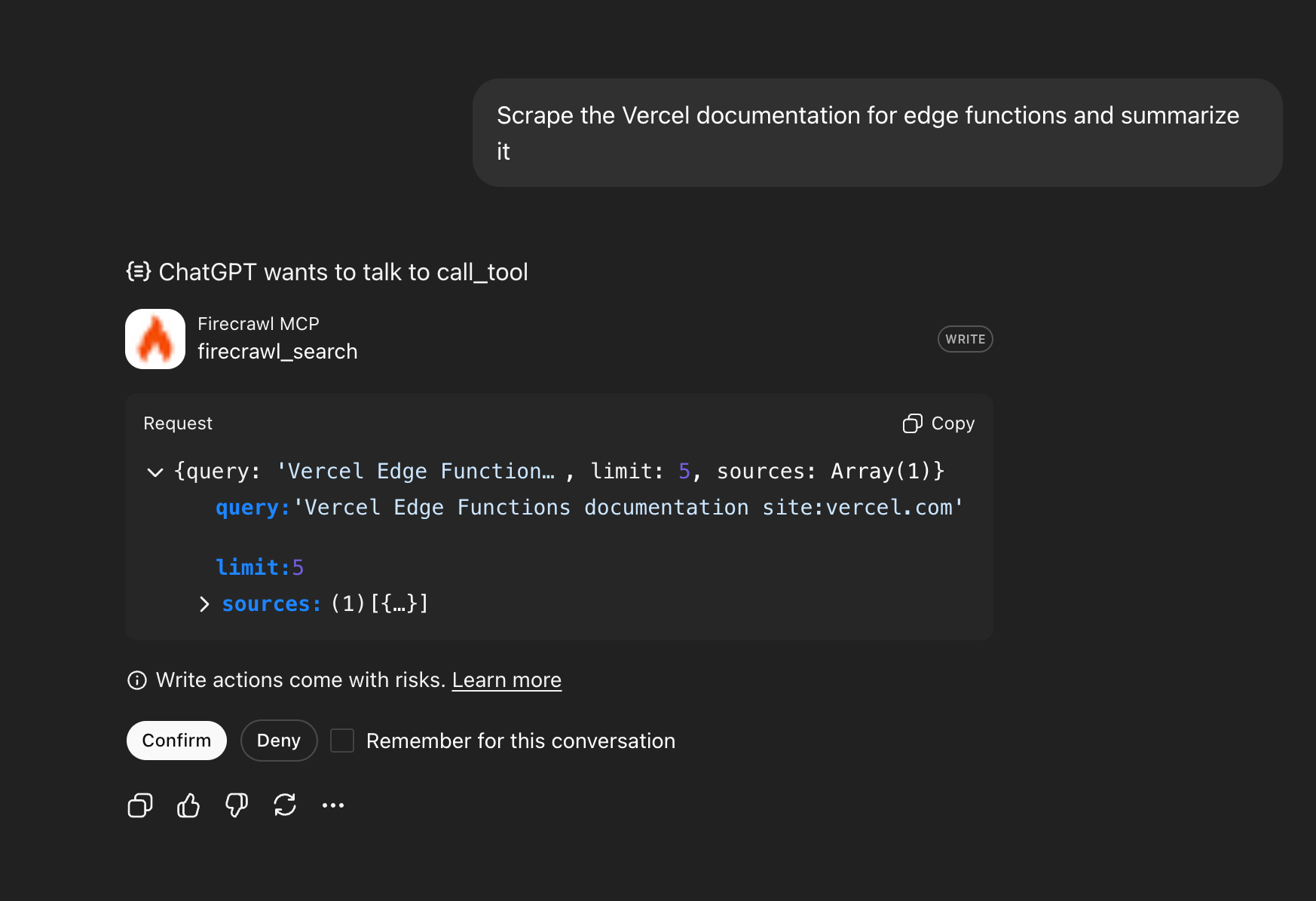 Você pode marcar **"Lembrar desta conversa"** para evitar confirmações repetidas durante a mesma sessão de chat. Essa medida de segurança é implementada pela OpenAI para garantir que as ferramentas MCP não executem ações não intencionais.
Depois de confirmar, o ChatGPT executará a solicitação e retornará os resultados.
Você pode marcar **"Lembrar desta conversa"** para evitar confirmações repetidas durante a mesma sessão de chat. Essa medida de segurança é implementada pela OpenAI para garantir que as ferramentas MCP não executem ações não intencionais.
Depois de confirmar, o ChatGPT executará a solicitação e retornará os resultados.