> ## Documentation Index
> Fetch the complete documentation index at: https://firecrawl-claude-eager-dijkstra-dne9il.mintlify.site/llms.txt
> Use this file to discover all available pages before exploring further.
# 在 ChatGPT 中使用 MCP 进行网页搜索与抓取
> 在 2 分钟内为 ChatGPT 添加网页抓取和搜索功能
ChatGPT 中的 MCP 支持目前处于测试阶段。随着 OpenAI 持续开发,界面和可用性可能会发生变化。
**可用性:** 带 MCP 连接器的开发者模式在免费套餐中不可用,需要付费 ChatGPT 订阅。不同套餐和地区的可用性和功能各不相同。请参阅 [OpenAI 关于 Developer Mode 的文档](https://help.openai.com/en/articles/12584461-developer-mode-apps-and-full-mcp-connectors-in-chatgpt-beta),了解当前的可用性和设置说明。
使用 Firecrawl MCP 为 ChatGPT 添加网页抓取和搜索功能。
## 快速开始
### 1. 启用开发者模式
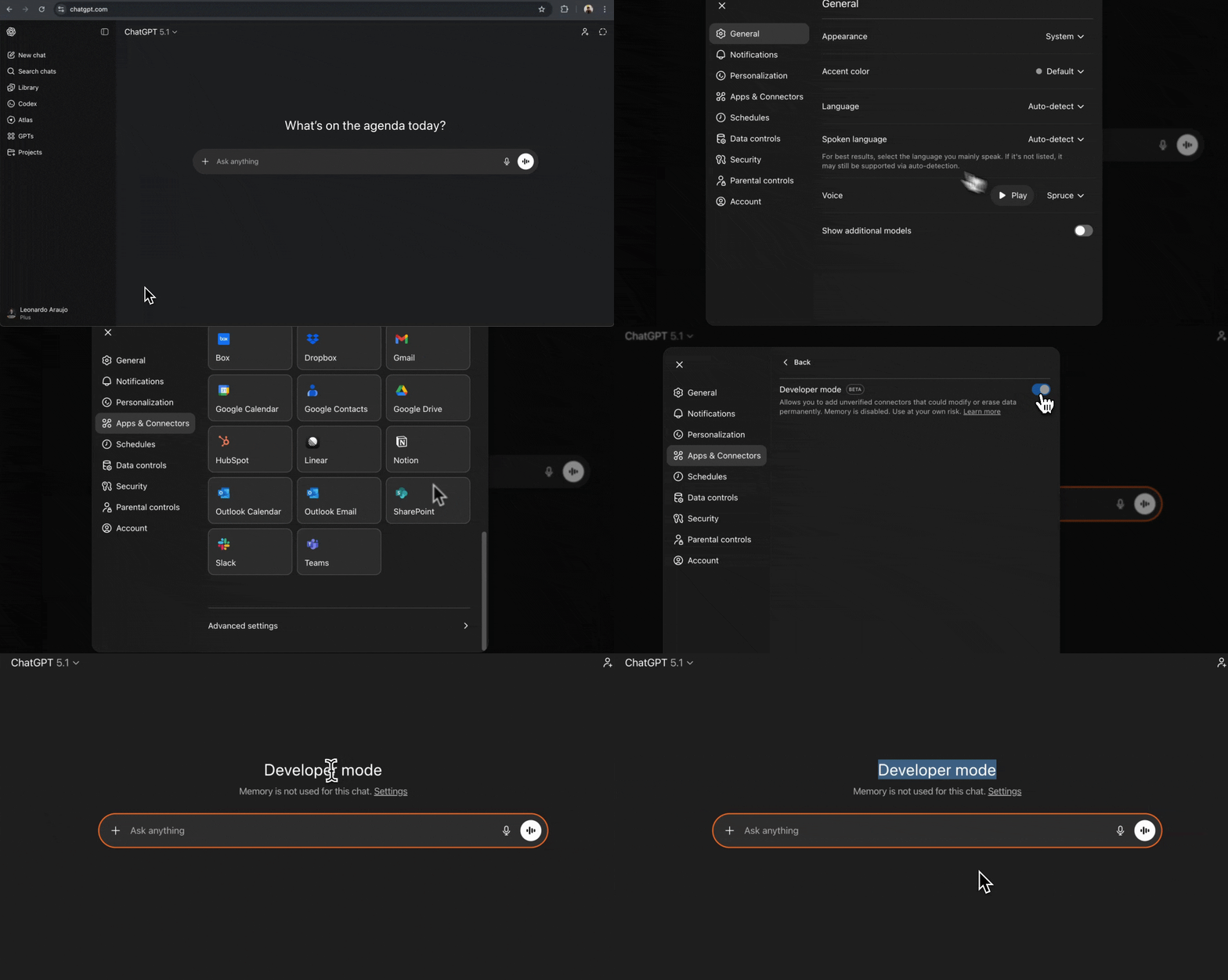
点击左下角的用户名打开 ChatGPT 设置,或者直接访问 [chatgpt.com/#settings](https://chatgpt.com/#settings)。
在设置弹窗中,滚动到页面底部并选择 **Advanced Settings (高级设置) **。将 **Developer mode (开发者模式) ** 切换为开启。
### 2. 创建 连接器
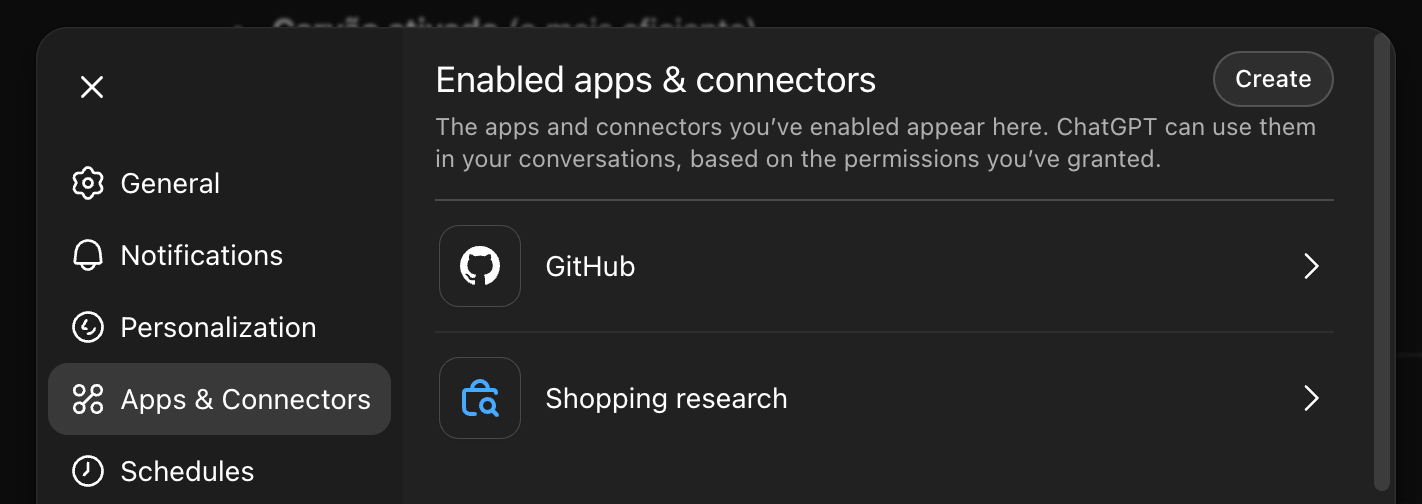
启用 开发者模式后,在同一个设置弹窗中打开 **Apps & 连接器** 选项卡。
点击页面右上角的 **Create** 按钮。
 填写 连接器 详情:
* **Name:** `Firecrawl MCP`
* **Description:** `Web scraping, crawling, search, and content extraction` (可选)
* **MCP Server URL:** `https://mcp.firecrawl.dev/v2/mcp-oauth`
* **Authentication:** `OAuth`
当 ChatGPT 在你的浏览器中打开 Firecrawl 时,请登录,选择要使用的团队并授权访问。请勿在服务器 URL 中填写 Firecrawl API 密钥。有关端点约定和其他支持的模式,请参见 [将 MCP 客户端连接到你的账户](/zh/developer-guides/mcp-setup-guides/oauth)。
勾选 **"I understand and want to continue"** 复选框,然后点击 **Create**。
填写 连接器 详情:
* **Name:** `Firecrawl MCP`
* **Description:** `Web scraping, crawling, search, and content extraction` (可选)
* **MCP Server URL:** `https://mcp.firecrawl.dev/v2/mcp-oauth`
* **Authentication:** `OAuth`
当 ChatGPT 在你的浏览器中打开 Firecrawl 时,请登录,选择要使用的团队并授权访问。请勿在服务器 URL 中填写 Firecrawl API 密钥。有关端点约定和其他支持的模式,请参见 [将 MCP 客户端连接到你的账户](/zh/developer-guides/mcp-setup-guides/oauth)。
勾选 **"I understand and want to continue"** 复选框,然后点击 **Create**。
### 3. 验证设置
返回 ChatGPT 主界面。你应该会看到显示 **开发者模式 (Developer mode) **,这表示 MCP 连接器已启用。
如果你没有看到开发者模式,请刷新页面。如果仍未出现,请再次打开设置,并在 高级设置 中确认开发者模式的开关已打开。
### 4. 使用 Firecrawl 工具
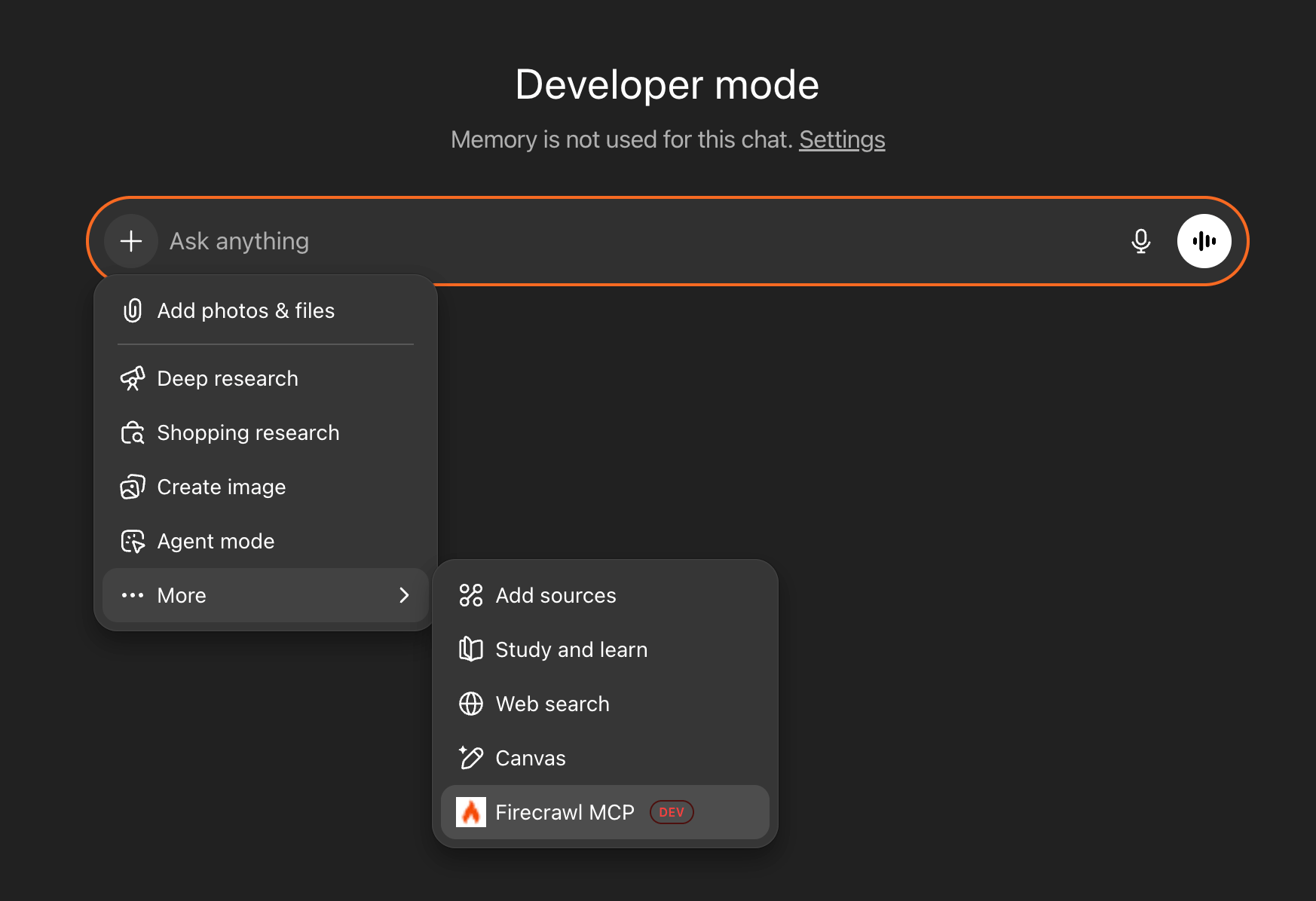
要在对话中使用 Firecrawl,点击聊天输入框中的 **+** 按钮,然后选择 **More**,再选择 **Firecrawl MCP**。
## 快速演示
在选中 Firecrawl MCP 后,尝试使用以下提示词:
**搜索:**
```
Search for the latest React Server Components updates
```
**抓取:**
```
Scrape firecrawl.dev and tell me what it does
```
**获取文档:**
```
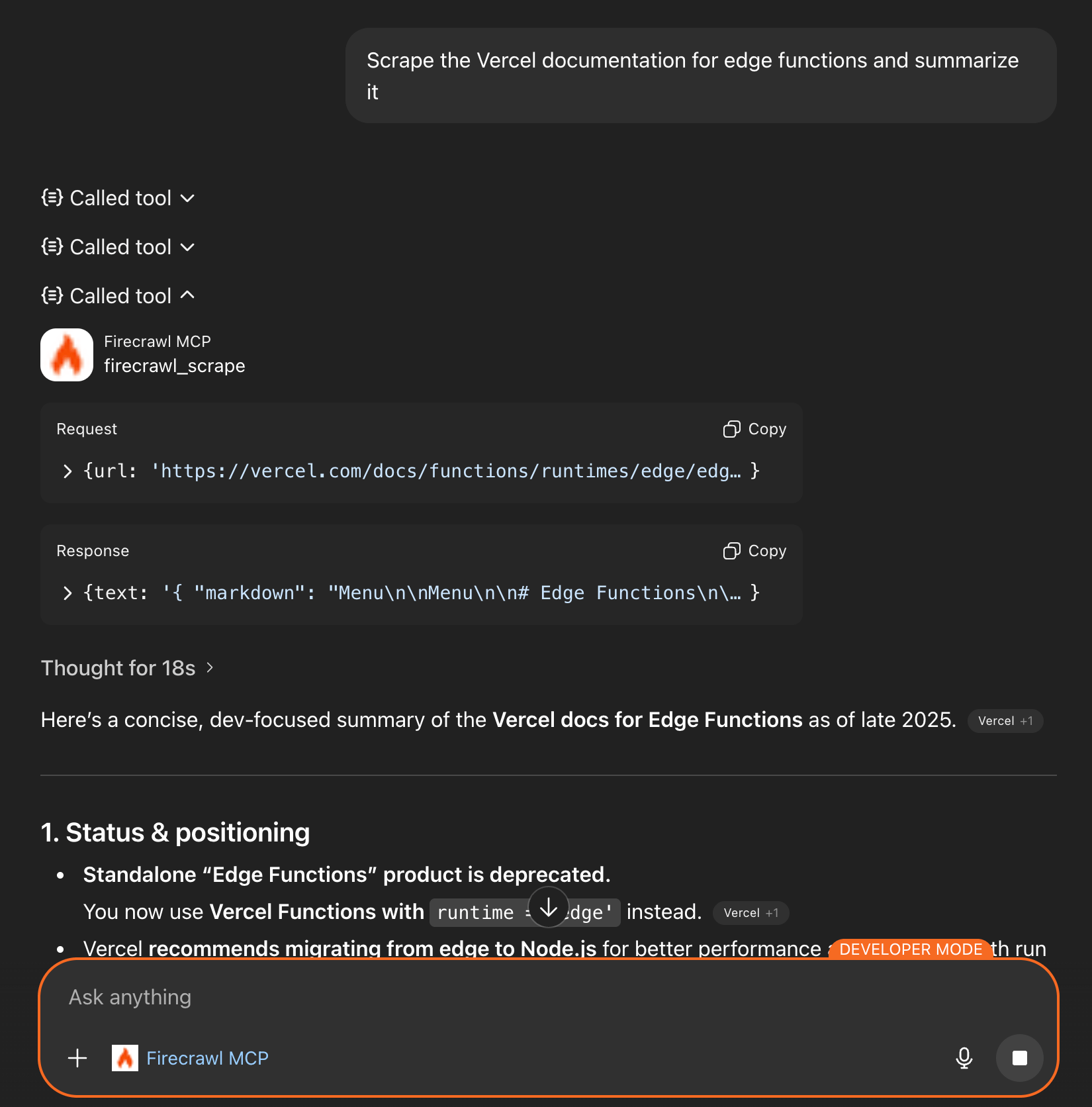
抓取 Vercel 的 Edge Functions 文档并进行总结
```
## 工具确认
当 ChatGPT 使用 Firecrawl MCP 工具时,你可能会看到一个确认提示,要求你批准。某些 ChatGPT Desktop 版本会自动批准工具调用,而不显示此对话框。如果没有出现提示,你可以通过检查响应中是否有 “Called tool” 部分,或在 [firecrawl.dev/app/usage](https://www.firecrawl.dev/app/usage) 查看你的使用情况,来确认该工具是否已被调用。
**没有出现确认提示?** 如果 ChatGPT 在没有显示确认对话框的情况下就回答了你的问题,Firecrawl MCP 连接器很可能没有附加到当前对话中。请返回[步骤 4](#4-access-firecrawl-tools),并确保在发送 prompt 之前点击 **+** 按钮、选择 **More**,然后选择 **Firecrawl MCP**。每个新对话都必须附加该连接器。
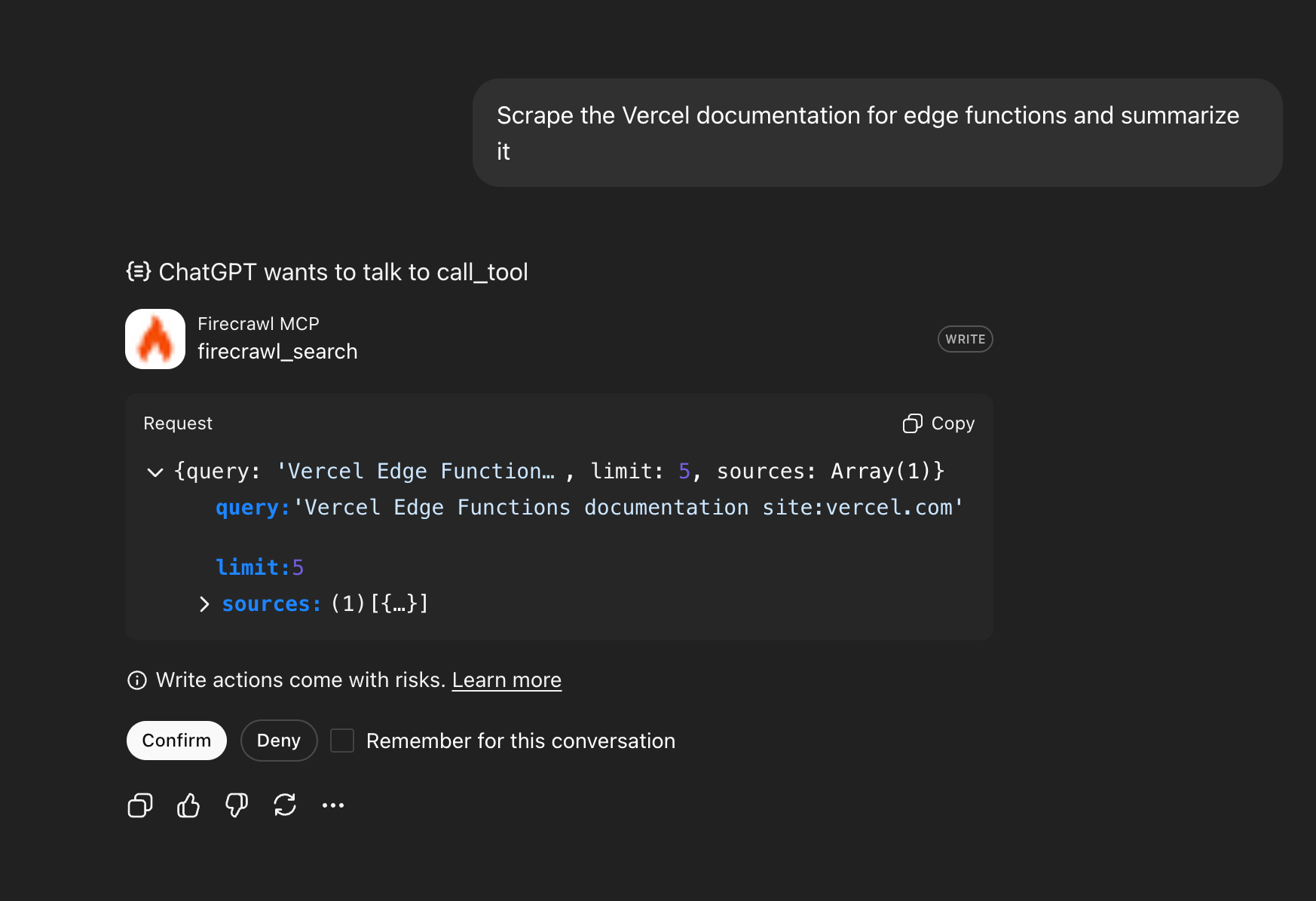 你可以勾选 **“Remember for this conversation”**,以避免在同一聊天会话中重复确认。这个安全措施由 OpenAI 实施,以确保 MCP 工具不会执行非预期的 actions。
确认后,ChatGPT 会执行请求并返回结果。
你可以勾选 **“Remember for this conversation”**,以避免在同一聊天会话中重复确认。这个安全措施由 OpenAI 实施,以确保 MCP 工具不会执行非预期的 actions。
确认后,ChatGPT 会执行请求并返回结果。